

Les photographes, qu’ils soient professionnels ou amateurs, sont constamment à la recherche d’outils efficaces pour améliorer leur flux de travail en matière d’édition et de gestion des images. Dans cet univers, Adobe Lightroom se distingue comme un logiciel incontournable. Face à la diversité des versions proposées, il est essentiel de comprendre comment tirer le meilleur parti de Lightroom Classic par rapport à Lightroom sur ordinateur et les applications iOS et Android. Cet article se penche en détail sur les spécificités, fonctionnalités et conseils pratiques pour chaque option, afin de maximiser votre expérience d’édition photo.
Les fonctionnalités de Lightroom Classic : un incontournable pour les professionnels
Lightroom Classic, la version phare d’Adobe, est particulièrement prisée par les professionnels grâce à ses outils avancés d’édition photo. Elle offre une interface robuste qui permet de traiter des images en masse tout en gardant un flux de travail fluide. Parmi ses principales fonctionnalités, on trouve la possibilité de créer des catalogues d’images, de retoucher des photos avec des ajustements de tonalité, de couleur et de netteté, ainsi que des pris en charge de formats RAW variés.
Une des forces majeures de Lightroom Classic réside dans sa gestion des métadonnées. Chaque image peut être enrichie d’informations détaillées, facilitant ainsi la recherche et le tri. Cela est particulièrement utile pour les photographes qui gèrent de grandes bibliothèques d’images.
Édition avancée
Les outils d’édition dans Lightroom Classic incluent des fonctionnalités comme le filtre gradué, le pinceau de retouche et des courbes de tonalité. Ces outils permettent de réaliser des modifications précises sur des zones spécifiques d’une image. Par exemple, si une zone du ciel est surexposée, le filtre gradué peut être utilisé pour assombrir sélectivement cette partie sans affecter le reste de la photo.
Les options d’impression et de partage
Un autre aspect clé de Lightroom Classic est son empreinte dans l’impression professionnelle. Les utilisateurs peuvent préparer des mises en page personnalisées pour les tirages, incluant des options de bordure et de signature. Adobe propose des services d’impression via des partenaires qui garantissent une qualité optimale. De plus, les utilisateurs peuvent exporter leurs images vers divers formats, y compris JPEG, TIFF et PDF, pour un partage facile.
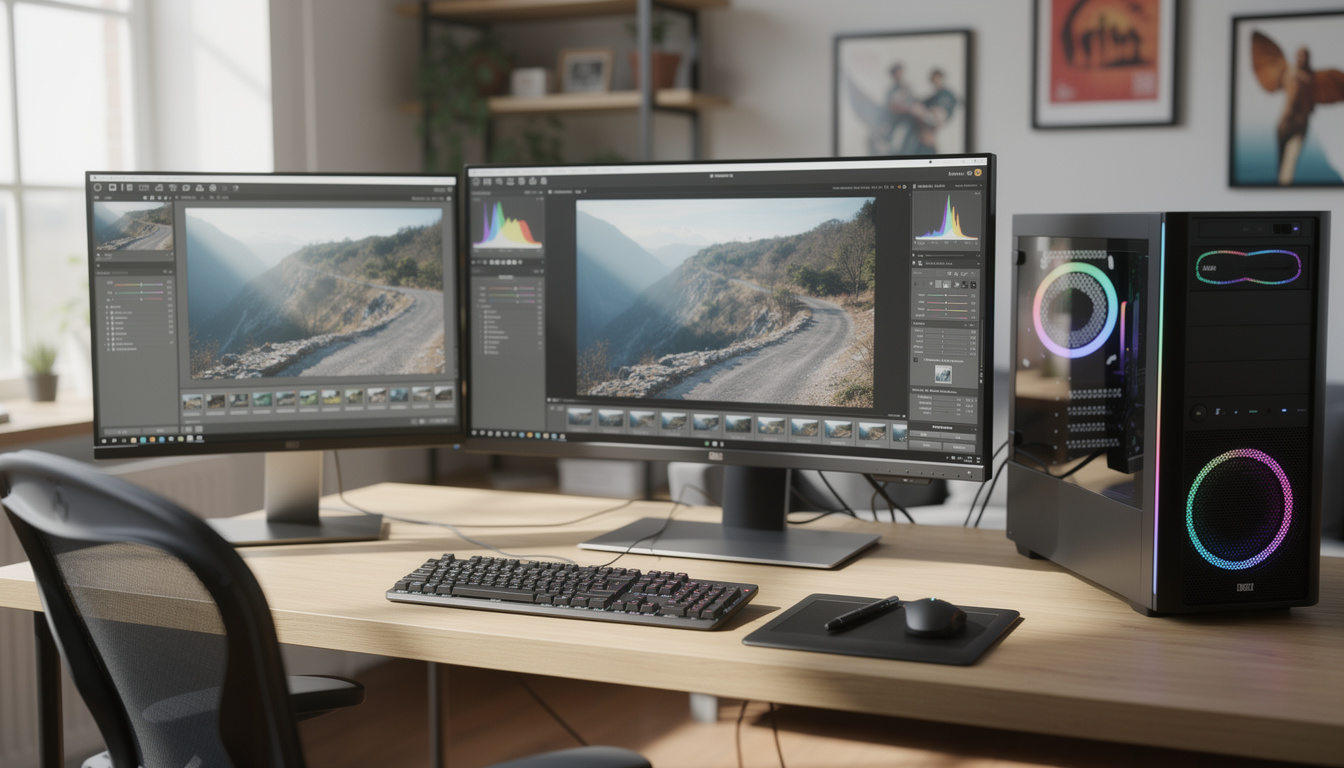
Lightroom pour ordinateur : flexibilité et simplicité
La version Lightroom pour ordinateur, également connue sous le nom de Lightroom CC, propose une interface plus intuitive et accessible que celle de Lightroom Classic. Elle est particulièrement adaptée aux utilisateurs qui recherchent une solution simplifiée sans sacrifier la qualité d’édition.
L’un des principaux avantages de cette version est la synchronisation cloud. Toutes les photos éditées sont sauvegardées dans le cloud, permettant un accès facile depuis n’importe quel appareil connecté. Cela facilite la gestion des images, surtout pour les utilisateurs qui prennent des photos à partir de différents appareils.
Gestion des images simplifiée
Avec Lightroom CC, les utilisateurs peuvent également tirer parti de la fonction « intelligence artificielle » pour organiser automatiquement les images. Le logiciel peut identifier les personnes, les lieux et les objets, ce qui facilite la recherche. Cette fonctionnalité est particulièrement appréciée par les photographes qui traitent régulièrement de grandes quantités d’images.
Édition en temps réel
Une autre caractéristique distinctive de Lightroom pour ordinateur est son interface de retouche en temps réel. Les utilisateurs peuvent appliquer des modifications et voir leur effet instantanément, ce qui facilite le processus de création. Les outils d’édition, bien que moins avancés que ceux de Lightroom Classic, suffisent pour réaliser des retouches de qualité.
Lightroom Mobile sur iOS et Android : l’édition à portée de main
Lightroom pour iOS et Android permet aux photographes de retoucher des images directement depuis leur mobile ou tablette. Cette version mobile est conçue pour un usage rapide et efficace, spécialement lors de déplacements.
Les fonctionnalités essentielles d’édition, telles que les filtres, les préréglages et les outils de retouche, sont disponibles, permettant ainsi aux utilisateurs de réaliser des modifications significatives sur la route. D’ailleurs, la possibilité de prendre des photos directement dans l’application et d’obtenir une qualité comparable à celle des versions de bureau est un argument de poids pour de nombreux photographes.
Synchronisation avec Lightroom sur ordinateur
Un des atouts majeurs de l’application mobile est sa capacité de synchronisation avec Lightroom Classic ou Lightroom pour ordinateur. Cela signifie que les éditeurs peuvent commencer une retouche sur leur mobile et la terminer sur leur appareil de bureau, ce qui optimise le flux de travail. Au niveau de la qualité, les images sont sauvegardées en haute résolution, ce qui garantit que le résultat final est toujours professionnel.
Fonctionnalités de partage
Après l’édition, l’application permet un partage simplifié sur les réseaux sociaux, garantissant que les utilisateurs peuvent présenter leur travail dès qu’il est terminé. De plus, l’intégration de fonctionnalités de partage vers d’autres applications photographiques est une option à considérer pour les utilisateurs qui souhaitent maximiser leur visibilité en ligne.
Comparaison des performances : Classic vs ordinateur, vs mobile
| Caractéristiques | Lightroom Classic | Lightroom ordinateur | Lightroom mobile |
|---|---|---|---|
| Type d’édition | Avancé, avec outils professionnels | Simplifié, bon pour l’accès | Légère, pour retouches rapides |
| Gestion des images | Catalogage avancé | Synchronisation cloud | Synchronisation cloud et localisation |
| Accès | PC uniquement | PC et appareils en cloud | Mobile et tablette |
| Qualité d’image | Excellente | Haute | Haute dans le cloud |
Optimiser votre flux de travail avec Lightroom
Pour tirer le meilleur parti des différentes versions de Lightroom, il est crucial d’établir un flux de travail clair. Cela commence par l’organisation efficace de vos images, qui vous permettra de gagner du temps lors de la recherche de fichiers spécifiques.
Il est recommandé d’utiliser des préréglages dans toutes les versions de Lightroom. Ces outils permettent d’appliquer des styles d’édition cohérents sur plusieurs images, ce qui est particulièrement utile lors de la retouche de séries de photos. De plus, la création de collections spécifiques pour des projets ou des événements facilite la gestion.
Édition par étapes
Lors de l’édition, il peut être bénéfique de suivre une méthode par étapes : commencer par les ajustements de base comme l’exposition et le contraste, puis passer aux retouches plus avancées. Cela permet d’obtenir un rendu final harmonieux et d’assurer que chaque image est soigneusement travaillée.
Tutoriels et apprentissage continu
Enfin, n’hésitez pas à consulter des ressources supplémentaire afin d’améliorer vos compétences. Adobe propose des tutoriels en ligne pour chaque version de Lightroom, allant des conseils sur l’utilisation des outils d’édition jusqu’aux meilleures pratiques en matière de gestion des images. De plus, des sites comme Un Autre Univers offrent des insights précieux sur des techniques d’édition avancées.
Quelle version de Lightroom est la meilleure pour les professionnels?
En général, Lightroom Classic est recommandé pour les professionnels en raison de ses outils d’édition avancés et de sa gestion des images.
Comment synchroniser mes photos entre Lightroom sur ordinateur et mobile?
Pour synchroniser les photos, il suffit de s’assurer que vous utilisez le même compte Adobe et que la fonction de synchronisation cloud est activée.
Lightroom sur mobile offre-t-il une qualité d’image comparable à celle de la version de bureau?
Oui, les images traitées via Lightroom sur mobile sont sauvegardées en haute résolution, offrant une qualité comparable.
Puis-je utiliser Lightroom sans connexion Internet?
Lightroom Classic peut être utilisé hors ligne. En revanche, Lightroom CC nécessite une connexion Internet pour la synchronisation cloud.
Quels types de fichiers Lightroom prend-il en charge?
Lightroom prend en charge une variété de formats d’images, y compris JPEG, TIFF, et plusieurs formats RAW selon l’appareil photo utilisé.